
Werken met gemigreerde toetsmaterialen
Zijn je toetsmaterialen verhuisd vanuit Quayn? Hieronder vind je de belangrijkste stappen onder elkaar voor het werken met gemigreerde toetsmaterialen. Kijk hier voor nog meer veelgestelde vragen.
Waar vind ik mijn gemigreerde toetsmaterialen (vragen en toetsen) vanuit Quayn?
Zo ga je in JIJ! Plus Toetscreatie naar je gemigreerde toetsmaterialen vanuit Quayn:
- Log in via jijlvs.nl met je inloggegevens, via je Leerling Administratie Systeem (Magister, Somtoday of Presentis) of via Entree.
- Ga boven in JIJ! naar Toetscreatie.
- Kies een vak en leerjaar. Tip: Filter rechtsboven op jouw standaardvakken, zodat in je overzicht alleen de vakken worden weergeven waar je mee werkt.
- Klik op ‘Vragen zoeken’ als je je items hebt laten verhuizen. Klik op ‘Toetsen doorzoeken en downloaden’ als je je projecten hebt laten verhuizen.
- Je komt nu terecht in het overzicht met je vragen of toetsen. Werk je met meerdere scholen binnen één omgeving? Gebruik dan het filter ‘Vestiging’ om alleen de materialen van jouw vestiging te tonen.
- De gemigreerde toetsmaterialen vanuit Quayn herken je in het overzicht aan het label ‘Import’.
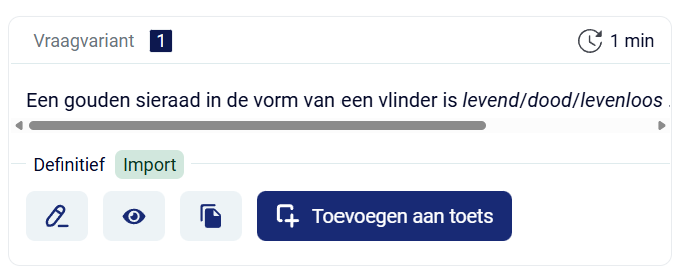
Wil je hiermee aan de slag? Wanneer nog niemand een gemigreerde vraag of toets bewerkt heeft, is je school de eigenaar. Zodra je de vraag of toets gaat bewerken (via het potloodje) word jij eigenaar, ofwel auteur. Dit zie je terug wanneer je rechts in het overzicht bij ‘Auteur’ filtert op je naam.
Kan ik mijn gemigreerde toetsen vanuit Quayn direct inplannen?
Om je geïmporteerde toetsen in te plannen in JIJ! moet je eerst de status aanpassen. Geïmporteerde toetsen vanuit Quayn hebben de status Concept. Klik hier voor meer informatie over de statussen van toetsmaterialen. Om een toets in te kunnen plannen, moet een toets de status Definitief hebben.
Lees hieronder hoe je de status van een toets wijzigt van Concept naar Definitief. Je doorloopt hierbij automatisch de onderdelen en instellingen van je toets en kunt eventueel nog aanpassingen doen.
- Klik op het potloodje rechts achter je toets met de status Concept om deze te bewerken.
- Vervolgens zie je rechts op het scherm je toets en links onder ‘Gevonden vragen’ de vragen die onderdeel zijn van je toets. Je kunt nu eventueel nog vragen toevoegen of verwijderen als je dit wilt. Bekijk hier hoe.
- Klik vervolgens onderaan op ‘Stap 2: varianten’.
- Hier kun je eventueel de titel, cesuur en volgorde van je vragen nog aanpassen.
- Klik op ‘Voorbeeld voor digitale afname’ om de toets te doorlopen zoals je leerlingen deze te zien krijgen en bekijk hoeveel punten er per vraag behaald kunnen worden.
- Sluit de voorbeeldweergave en klik op ‘Stap 3: Instellingen’.
- Hier kun je eventueel de instellingen aanpassen.
- Klik daarna onderaan op ‘Definitief’ en vervolgens op ‘Opslaan en sluiten’. De toets wordt nu gepubliceerd en kun je hierna direct inplannen.
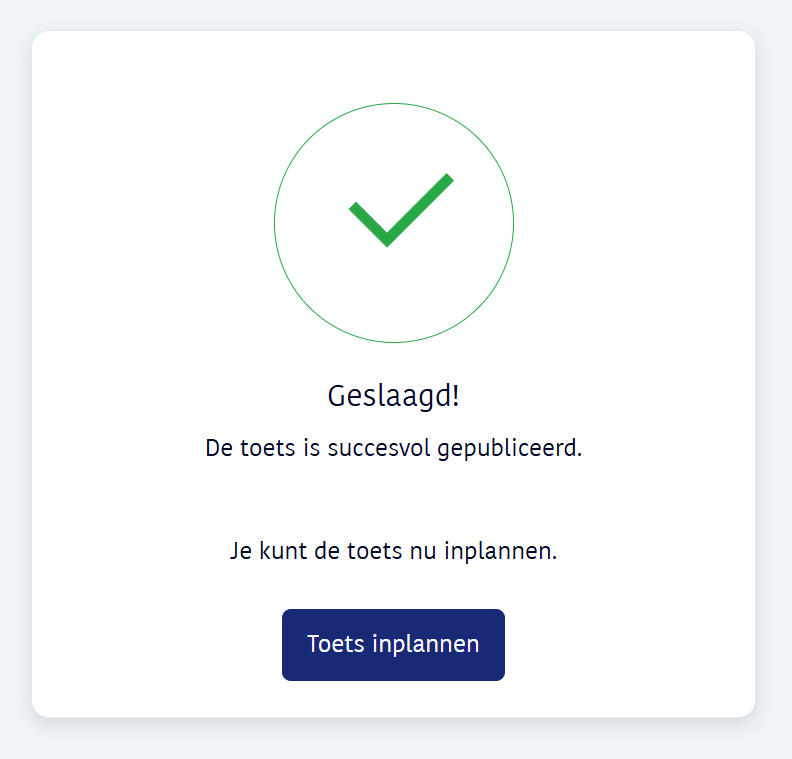
Hoe kan ik mijn eigen toets inplannen?
Wanneer je je al in Toetscreatie in het toetsoverzicht van je vak en leerjaar bevindt, kun je je toets via een verkorte route inplannen. Klik achter je toets op ‘Toets plannen’.

Je gaat dan automatisch naar Stap 3 van het inplannen. Doorloop de stappen waarin je de groep(en) met leerling(en) selecteert, toetsvarianten toewijst, de afnameperiode bepaalt en eventueel extra opties instelt.
Je kunt je toets ook inplannen vanaf stap 1. Hiervoor ga je boven in JIJ! naar ‘Inplannen’ en doorloop je de stappen. Bekijk hier de hele flow voor het inplannen van je toets gemaakt met de toetscreatiemodule.
Hoe kan ik mijn toets bewerken?
Heeft je toets de status Concept?
- Klik dan op het potloodje om de toets te bewerken. Je ziet vervolgens rechts je toets en links twee tabbladen. Bij 'Gevonden vragen' vind je alle vragen van dit leerjaar, bij 'Vragen in deze toets' vind je alle vragen die zijn toegevoegd aan je toets.
- Open 'Vragen in deze toets'.
- Klik op het potloodje bij een vraag om deze te bewerken.
- Bewerk je vraag. Je kunt bijvoorbeeld ook het aantal te behalen punten aanpassen.
- Klik vervolgens op 'Opslaan en sluiten'.
- Je krijgt hierna een melding dat de vraag automatisch in alle toetsen is aangepast. Hier hoef je zelf dus niets meer aan te doen. Je toets is nu aangepast en heeft een nieuw versienummer.
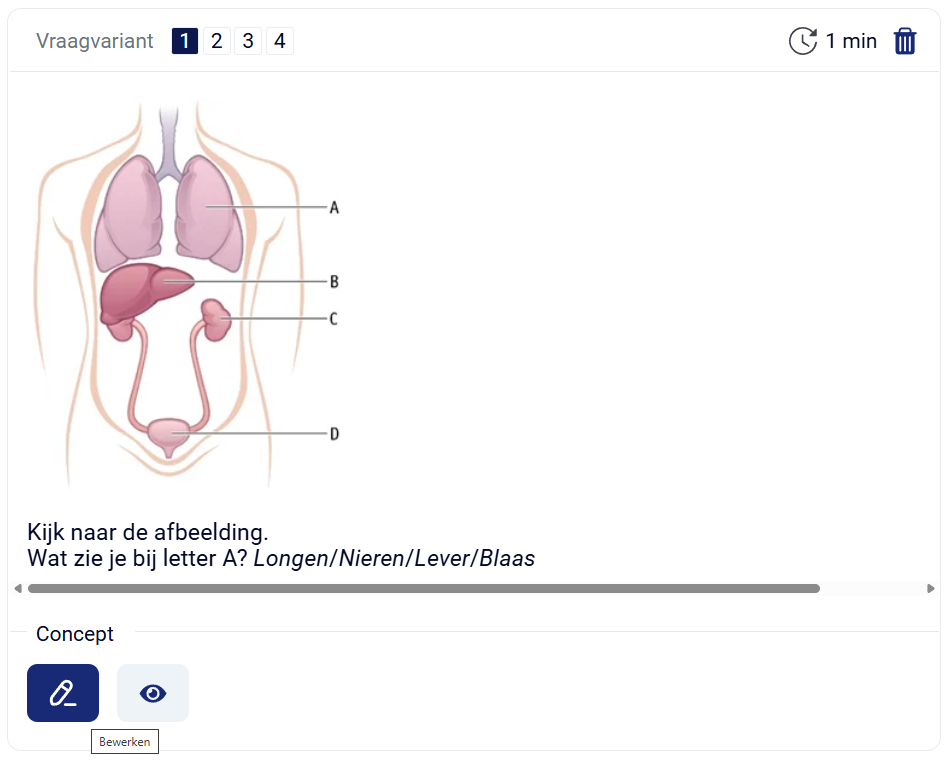
Je kunt nu eventueel nog vragen toevoegen of verwijderen als je dit wilt. Bekijk hier hoe. Bij Stap 2 en Stap 3 (alleen bij digitale afname) kun je de titel, cesuur, volgorde van je vragen en andere instellingen aanpassen.
Heeft je toets de status Definitief? Dan zijn er twee mogelijke routes, afhankelijk van het aantal vragen dat je wilt aanpassen.
- Wil je meerdere vragen bewerken in je toets?
- Zoek in het toetsoverzicht je toets en kopieer deze. Je hebt nu een nieuwe toets met de status Concept.
- Doorlopen de stappen van een Concept toets hierboven beschreven.
- Wil je één vraag bewerken in je toets?
- Zoek in het vragenoverzicht van je vak en leerjaar de vraag op. Tip: Gebruik hiervoor de filters of het zoekveld links. Je kunt in het zoekveld ook zoeken met de tekst uit de vraag.
- Klik op het potloodje bij een vraag om deze te bewerken.
- Bewerk je vraag. Je kunt bijvoorbeeld ook het aantal te behalen punten aanpassen.
- Klik vervolgens op 'Opslaan en sluiten'.
- Je krijgt hierna een melding dat de vraag automatisch in alle toetsen is aangepast. Hier hoef je zelf dus niets meer aan te doen. Je toets is nu aangepast en heeft een nieuw versienummer.
Hoe kan ik mijn gemigreerde hotspot-vragen inzetten (/aanpassen)?
Op dit moment ondersteunt JIJ! nog geen hotspot-vragen. Dit vraagtype wordt in het eerste kwartaal van 2026 beschikbaar in JIJ! Plus Toetscreatie. Deze ontwikkeling heeft echter geen effect meer op toetsvragen die al gemigreerd zijn; hotspot-vragen uit Quayn worden niet meer automatisch omgezet naar dit vraagtype. Zodra het vraagtype beschikbaar is in JIJ!, kun je je vragen wel hiernaar omzetten. Tot die tijd kun je je gemigreerde hotspot-vragen op een andere manier inzetten. Hotspot-vragen uit Quayn zijn in JIJ! geïmporteerd als open vragen. Deze kun je als volgt bewerken:
- Zoek in het vragenoverzicht van je vak en leerjaar de vraag op. Tip: Gebruik hiervoor de labels of het zoekveld links. Je kunt in het zoekveld ook zoeken met de tekst uit de vraag.
- Kopieer de vraag.
- Klik op het potloodje om de vraag te bewerken. Je kunt nu wisselen van vraagtype en de vraag verder bewerken.
- Klik op ‘Definitief’ en vervolgens op ‘Opslaan en sluiten’.
- Je kunt je nieuwe vraag nu toevoegen aan je toets. De oude open vraag verwijder je uit de toets.
Waar moet ik letten voordat ik een gemigreerde toets vanuit Quayn ga afnemen?
Controleer vooraf of het aantal punten per vraag klopt. Vragen met meerdere onderdelen, zoals het vraagtype gatentekst, worden in JIJ! als volledig goed of fout berekend. De score kun je bij het beoordelen aanpassen.
Tip: Kijk hier voor nog meer veelgestelde vragen over JIJ! Plus Toetscreatie.